选择平台
QuickQ 客户端下载
QuickQ 电脑版(Windows)为主要客户端版本,QuickQ 下载入口按平台分类排列,适用于桌面加速与游戏场景。
QuickQ 电脑版安装流程
QuickQ 电脑版下载后安装步骤
以 Windows 11 为例,macOS 流程类似。
1
下载安装包
点击上方 Windows 卡片中的下载链接,将安装包保存至本地目录。当前版本 v6.2,安装包为 .exe 格式,约 80MB,数字签名有效期至 2027 年。
2
运行安装程序
双击 .exe 文件,按提示完成安装。安装包经数字签名校验,首次运行时 Windows SmartScreen 可能提示"已保护你的电脑",点击"更多信息"→"仍要运行"即可。该提示为 Windows 对新发布软件的默认安全提示,不代表安装包存在风险。
3
邮箱注册登录
启动客户端,输入邮箱地址并完成验证码验证。系统自动开通 3 天专业版功能,无需绑定支付方式,试用期结束自动终止,不会自动扣费。
4
首次连接
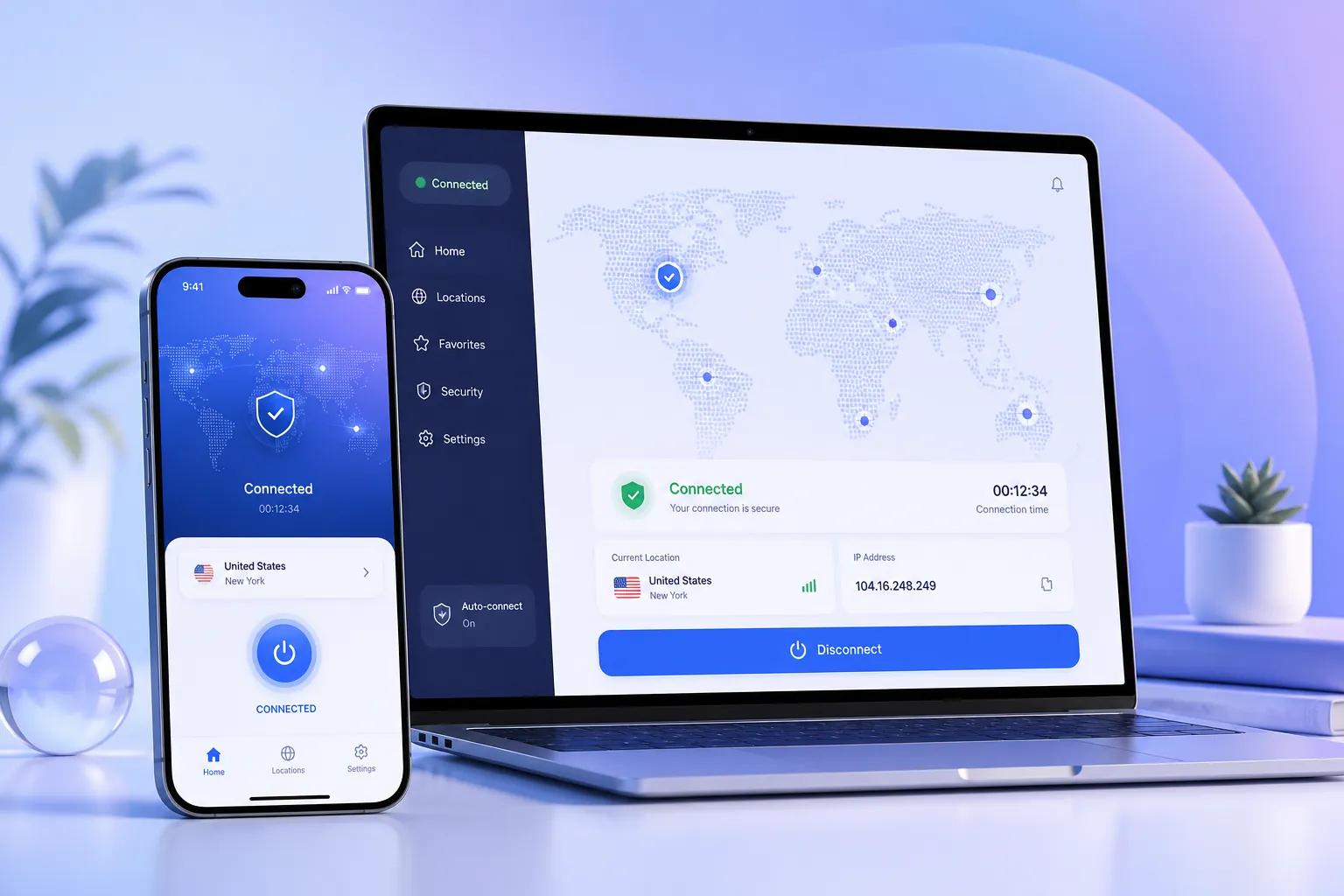
点击连接按钮,AI Route 引擎自动选择当前最优节点。状态栏显示绿色指示灯即表示连接成功。如需手动切换,可在节点列表中选择指定线路。
系统要求
各平台配置要求
| 平台 | 最低系统 | 推荐配置 | 磁盘占用 |
|---|---|---|---|
| QuickQ 电脑版(Windows) | Windows 10 64 位 | Windows 11 | 约 80MB |
| macOS | macOS 12 Monterey | macOS 14 Sonoma | 约 100MB |
| iOS | iOS 14 | iOS 17 及以上 | 约 40MB |
| Android | Android 8.0 | Android 13 及以上 | 约 50MB |
| Linux | Ubuntu 20.04 / Fedora 36 | Ubuntu 22.04 LTS | 约 70MB |
客户端常驻内存约 30-50MB,后台运行不占用系统带宽资源。
下载与安装常见问题
部署过程中的高频问题
Windows 提示"无法验证发布者"?
- 在弹出的 SmartScreen 窗口中点击"更多信息"
- 点击"仍要运行"即可继续安装
- 安装包经数字签名校验,该提示为 Windows 对新软件的默认安全机制
下载速度较慢?
- 下载服务器位于国内,正常情况下数秒即可完成
- 若速度异常,可能为本地网络对下载域名存在限制
- 切换至移动数据或其他网络环境后重试
macOS 提示"无法打开,无法验证开发者"?
- 打开"系统设置"→"隐私与安全性"
- 在页面底部找到"已阻止使用本应用"提示
- 点击"仍要打开"并输入系统密码确认
Android APK 安装失败?
- 进入系统设置,找到"安全"或"隐私"选项
- 开启"允许安装未知来源应用"权限
- 返回文件管理器重新点击 APK 文件完成安装
如何更新至最新版本?
- 打开客户端设置,点击"检查更新"
- 系统自动检测新版本并提示安装
- 也可重新访问本下载页获取最新安装包,账号配置自动保留
安装后无法连接?
- 确认邮箱账号已完成注册验证
- 检查本地网络是否对客户端端口有限制
- 查看连接异常排查教程获取详细步骤