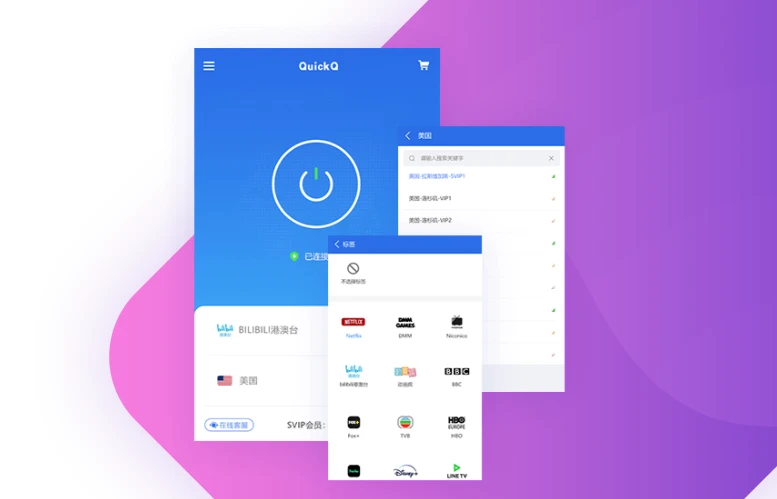
QuickQ 有 9000+ 接入节点分布在多地区。新用户打开节点列表,看到上百个选项,不知道该选哪个。其实判断一个节点快不快,只需要看三个数据:延迟、丢包率、节点负载。AI Route 默认会自动选最优,但你想手动调的时候,按这三个标准判断就行。
第一个指标:延迟(ms)
延迟是数据从你的设备到节点的往返时间,单位毫秒(ms)。延迟越低,网络响应越快。
判断标准:
- 0-50ms:优秀。打 FPS 游戏、视频会议无压力。
- 50-100ms:良好。看视频、浏览网页足够。
- 100-200ms:一般。日常使用可以,打游戏会感觉卡。
- 200ms 以上:偏高。不建议选。
延迟数字在节点列表里每个节点旁边都有显示。点一下节点,就能看到实时延迟。
第二个指标:丢包率
丢包率是数据在传输过程中丢失的比例。丢包率高会导致视频卡顿、游戏掉帧、网页加载不全。
判断标准:
- 0-0.5%:优秀。几乎感觉不到丢包。
- 0.5%-1%:良好。日常使用没问题。
- 1%-3%:一般。看视频会偶尔缓冲,打游戏会偶尔卡。
- 3% 以上:偏高。建议换节点。
AI Route 每 3 秒探测一次节点,丢包率过高会自动切换。你手动选的时候,优先选丢包率低于 1% 的。
第三个指标:节点负载
节点负载是当前有多少人在用这个节点。负载高意味着节点带宽被占满,即使延迟低,实际速度也会慢。
判断标准:
- 负载 < 50%:空闲。速度最快。
- 50%-80%:正常。大多数用户的状态。
- 80%-95%:繁忙。高峰期可能会慢。
- 95% 以上:接近满载。建议避开。
节点负载在客户端节点列表里有显示,用百分比或进度条表示。高峰期(晚上 8-11 点)尽量选负载低的节点。
三个指标怎么综合判断
三个指标不是孤立的,要综合看:
- 先看延迟:低于 50ms 的优先考虑
- 再看丢包率:低于 1% 的保留
- 最后看负载:低于 80% 的最佳
如果一个节点延迟 30ms 但负载 95%,另一个延迟 60ms 但负载 40%,选第二个。负载高会导致实际速度慢,即使延迟数字好看。
不同场景对节点的要求不一样
选节点不是越低延迟越好,要看你用来做什么。
- 打 FPS 游戏:延迟优先,越低越好。丢包率必须低于 0.5%,否则会掉帧。负载可以高一点没关系,游戏流量不大。
- 看高清视频:带宽优先,负载越低越好。延迟 100ms 以内就行,不影响播放。
- 视频会议:稳定优先,丢包率低于 0.5%。延迟 80ms 以内,负载不要超过 80%。
- 下载大文件:带宽优先,选负载低的。延迟不敏感。
AI Route 默认是综合最优。你有特殊需求的时候,再手动按上面的标准选。
节点延迟为什么每天都不一样
同一个节点,今天测 30ms,明天测 80ms,这是正常的。原因:
- 网络波动:运营商链路本身有波动
- 高峰期:晚上 8-11 点用户多,延迟会上升
- 节点负载:用的人多了,排队时间变长
- 路由变化:中间路由节点调整,路径变了
所以不用每天测。AI Route 会自动处理波动。你觉得慢了,切个节点就行。
AI Route 自动选路 vs 手动选
大多数情况下,AI Route 自动选的节点就是最优的。它每 3 秒探测一次节点状态,综合三项指标评分,自动切换。
什么时候需要手动选?
- 打游戏:想固定一个低延迟节点,避免 AI Route 自动切换导致短暂断线
- 看视频:想固定一个带宽充足的节点,避免高峰期变慢
- 特定需求:需要连特定地区的节点,手动选对应地区
如果还没安装客户端,先去QuickQ 下载页下载安装,3 天专业版免费体验。
怎么看节点的三项数据
打开客户端,点"节点列表",每个节点旁边会显示:
- 延迟:数字越小越好,单位 ms
- 负载:百分比,越低越好
- 丢包:百分比,越低越好
三个数都在节点名称右边,一眼能看到。默认按延迟从低到高排序,你可以点表头切换排序方式。
常见问题
- 延迟是实时变化的,波动 ±10ms 正常
- 看平均值,不要盯着某一秒的数字
- 选延迟最低的那个区间就行
- 高峰期节点负载上升,速度会降
- 晚 8-11 点是高峰
- 高峰期手动选负载低的节点
- 看节点负载是不是太高
- 负载 90% 以上即使延迟低也慢
- 换一个负载低的节点
- 不需要。AI Route 自动处理
- 只有高峰期觉得慢才手动调
- 调完 AI Route 记住偏好
总结
QuickQ 选节点不复杂:延迟低于 50ms、丢包率低于 1%、负载低于 80%,这就是最优节点。AI Route 默认自动选,你不用管。高峰期觉得慢了,手动切一个负载低的就行。
如果你是第一次用,建议先了解 QuickQ 的基本功能,再来看节点选择。大多数新手用 AI Route 自动选就行,不需要手动调。只有在特定场景(打游戏、高峰期)才需要手动切换节点。