QuickQ 怎么用?这是新用户最常问的问题。首次连接只需三步:下载客户端、邮箱注册、点击连接。AI Route 智能选路会自动匹配最优节点,无需手动筛选线路。整个过程不超过 5 分钟,下面按顺序说明每一步的具体操作、界面反馈与常见问题排查。
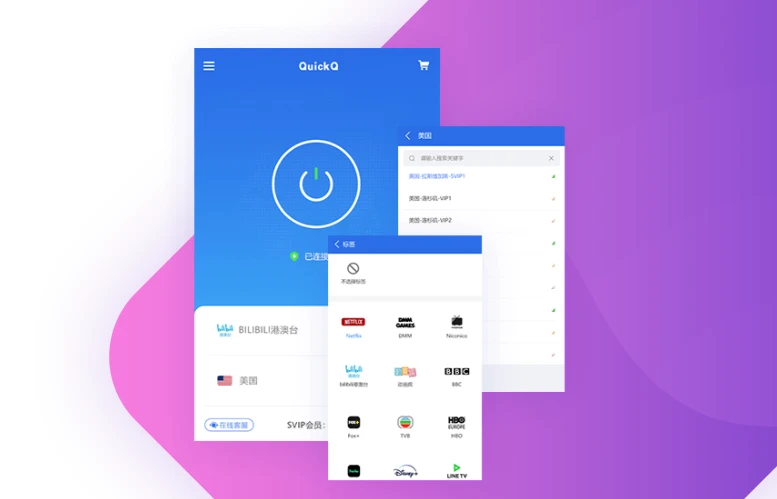
第一步:下载对应平台的 QuickQ 客户端
支持 Windows、macOS、iOS、Android、Linux 五个平台。去QuickQ 下载页选择你的操作系统,下载对应安装包。
Windows 电脑版:下载 .exe 安装包,双击运行。系统要求 Win10 及以上 64 位版本。安装过程一路下一步即可,不需要改任何设置。安装包经过数字签名校验,正常情况下不会有任何拦截提示。
macOS 版:下载 .dmg 镜像文件,打开后把 QuickQ 拖入应用文件夹。第一次打开时 macOS 会提示"来自未识别开发者",去系统设置 → 隐私与安全性 → 点"仍要打开"即可。
iOS / Android 手机端:在电脑客户端内扫码直接下载,或者去对应应用商店搜索"QuickQ"。手机端和电脑版共用同一个账号,数据互通。
Linux 版:提供 deb 和 rpm 两种包,分别对应 Debian/Ubuntu 和 CentOS/Fedora 系发行版。安装后在终端输入 quickq 启动。
安装包大小约 30-50MB,下载速度取决于你当前网络。如果下载慢,可以先点击快速下载 QuickQ,换一个镜像节点。
第二步:邮箱注册开通专业版体验
打开客户端,界面中间有一个输入邮箱的框。输入你的常用邮箱地址,点"发送验证码"。
去邮箱里收验证码邮件,输入六位验证码,注册完成。整个过程:
- 输入邮箱地址,点发送验证码
- 查收邮件(通常 10 秒内到)
- 输入六位验证码,点登录
- 自动进入客户端主界面
注册成功后自动开通 3 天专业版体验,所有功能可用——不限流量、全部节点、AI Route 智能选路。不需要绑定手机号,不需要绑支付方式。试用期结束后自动停止,不会产生任何自动扣费。
如果你已经有账号,直接输入邮箱和验证码即可登录,不用重新注册。
第三步:点连接按钮,AI Route 自动选路
客户端主界面中间有一个大的圆形连接按钮。点一下,开始连接。
连接过程发生了什么:
- AI Route 开始探测附近所有可用节点的延迟和负载
- 综合延迟、丢包率、节点负载三项指标计算评分
- 选择评分最高的节点建立加密连接
- 状态栏变绿,表示连接成功
整个过程通常在 3 秒内完成。大多数用户不需要手动选节点,AI Route 会自动完成选路。
连接成功后会看到什么
连上之后,客户端主界面会显示以下信息:
- 当前节点:显示连接的节点名称和地区
- 实时延迟:当前节点的延迟,单位 ms
- 实时速度:上传和下载的实时速率
- 已用流量:本次连接消耗的流量
如果你想手动切换节点,点"节点列表",会看到所有可用节点按延迟排序。选择延迟更低的节点即可。大多数情况下不用管,AI Route 会自动调整。
怎么验证连接真的生效了
连上之后,怎么确认加速真的在工作?两个方法:
- 看客户端状态栏——绿点表示连接成功,灰点表示未连接
- 访问一个海外网站,看打开速度——如果比之前快,说明在加速
注意:国内网站不需要走加速。客户端默认开启应用分流,国内流量直连,只有访问海外资源才走加速。这样国内视频和网页不会因为走代理反而变慢。
连接后常见的使用场景
连上 QuickQ 之后,你可以用来做这些事:
- 高清视频播放:4K 分辨率内容即时起播,进度条拖动无需缓冲等待
- 在线游戏加速:FPS 类游戏延迟稳定在 40-60ms,平均丢包率低于 1%
- 跨地区协作:视频会议与在线课程连接稳定,断流概率低于 0.1%
- 开发调试:代码仓库与接口文档访问稳定,链路可用率 99.9%
不同场景对网络的要求不一样。打游戏要延迟低,看视频要带宽够,开会要稳定。AI Route 会根据你当前的使用场景自动调整节点选择策略,不需要你手动切换。
常见问题排查
- AI Route 探测节点约 1-2 秒
- 建立加密连接约 1 秒
- 总共 3 秒内完成
- 先确认状态栏是绿色
- 国内网站不需要走加速,直连即可
- 如果还是不行,手动切一个节点试试
- 看客户端实时延迟数据
- 延迟正常但速度慢,大概率是节点满载
- 手动切一个负载更低的节点
- 默认协议在网络切换时恢复需要几秒
- 把协议切成 IKEv2
- 切换恢复时间缩到两秒左右
- 个人版和 Pro 专业版都是 5 台同时在线
- 覆盖 Windows、macOS、iOS、Android、Linux
- 节点偏好云端同步
- 不会。3 天试用不需要绑支付方式
- 到期自动停止
- 想用再手动订阅
下一步可以做什么
首次连接成功后,你可能还想了解:
- QuickQ 有哪些功能?——AI Route 智能选路、应用分流、多协议切换
- QuickQ 价格怎么算?——五档套餐对比,学生 6.5 折
- 怎么选最快的节点?——三个判断标准
总结
回顾一下,QuickQ 的使用流程非常简单:去QuickQ 下载页装客户端,邮箱注册开通 3 天专业版,点击连接按钮即可完成。AI Route 自动选最优节点,不需要你懂网络原理,不需要手动挑线路。一个账号 5 台设备同时在线,手机电脑平板都能登。